
التحكم المطلق: تفعيل وضع المطور في Android Auto
يعد Android Auto نظاماً ترفيهياً قوياً للسيارات، لكن جوجل تضع بعض القيود التي قد تعيق تجربتك. تفعيل "وضع المطور" يفتح لك عالماً جديداً من الخيارات التي تمنحك تحكماً أكبر بكثير. لفتح هذا الوضع المخفي، ما عليك سوى الانتقال إلى إعدادات تطبيق Android Auto على هاتفك، ثم التمرير لأسفل إلى "إصدار معلومات الأذونات" (Version and permission info) والنقر عليها حوالي 10 مرات متتالية. ستلاحظ ظهور قائمة جديدة باسم "إعدادات المطور" (Developer Settings).
من خلال هذه القائمة، يمكنك تعديل دقة العرض لتناسب شاشة سيارتك بشكل أفضل، وتعطيل خيارات مثل "حفظ الفيديو" (Save video) و"حفظ الصوت" (Save audio) لتقليل استهلاك بيانات الهاتف المحمول. هذه التعديلات البسيطة يمكن أن تحدث فرقاً كبيراً في استقرار وأداء النظام.
// خطوات تفعيل وضع المطور في Android Auto
1. افتح تطبيق Android Auto على هاتفك.
2. انتقل إلى "إعدادات التطبيق" (App settings).
3. مرر لأسفل إلى "إصدار معلومات الأذونات" (Version and permission info).
4. انقر عليها 10 مرات متتالية لتفعيل "وضع المطور" (Developer Mode).
نصيحة للمطورين: لا تتردد في استكشاف إعدادات وضع المطور بحذر. تجربة الدقة المختلفة أو خيارات التصحيح يمكن أن تكشف عن تحسينات غير متوقعة في تجربة المستخدم، خاصة على شاشات السيارات غير القياسية.
تجربة قيادة سلسة: استخدام أدوات شريط المهام (Taskbar Widgets)
أحد التغييرات الأكثر تأثيراً في تجربة Android Auto هي إضافة أدوات شريط المهام (Taskbar widgets). تعمل هذه الأدوات بشكل مشابه لوحدات الـ Widgets على هاتفك الذكي، وتظهر في الجزء السفلي من الشاشة حيث تعرض عادةً بعض التطبيقات. عندما يكون الوسائط قيد التشغيل وتستخدم تطبيقاً آخر بملء الشاشة، ستعرض أداة شريط المهام معلومات عن البودكاست أو الموسيقى التي تستمع إليها حالياً، مع توفير عناصر تحكم أساسية.
تكمن أهمية هذه الميزة في أنها تتيح لك رؤية خريطة الملاحة بملء الشاشة مع الاحتفاظ بالوصول السريع إلى عناصر التحكم في الوسائط، مما يلغي الحاجة للتبديل بين التطبيقات. لتفعيلها، انتقل إلى الإعدادات > الأجهزة المتصلة > تفضيلات الاتصال > Android Auto، ثم قم بتبديل خيار أدوات شريط المهام (Taskbar widgets).
ملاحظة هندسية: تصميم واجهة المستخدم التي تسمح بتعدد المهام الفعال دون تشتيت السائق هو تحدٍ كبير. أدوات شريط المهام هي حل أنيق يحقق التوازن بين الوصول للمعلومات الهامة والتركيز على الطريق.
تخصيص تطبيقاتك: اجعل قيادتك أكثر متعة وفعالية
يوفر متجر Google Play المئات من التطبيقات المتوافقة مع Android Auto. اختيار التطبيقات المناسبة هو مفتاح تحسين تجربتك. ابدأ بالتطبيقات التي تستخدمها أكثر. إذا كان لديك تطبيق بودكاست مفضل أو خدمة موسيقى مثل Spotify أو YouTube Music، فمن المحتمل أن يكون لها إصدار متوافق مع Android Auto. تذكر أيضاً أنه يمكنك لعب الألعاب على Android Auto أثناء توقف السيارة، وهو أمر مفيد لتمضية الوقت.
نصيحة للمطورين: عند تطوير تطبيقات Android Auto، ركز على البساطة والوصول السريع للميزات الأساسية. يجب أن تكون الواجهة بديهية لضمان عدم تشتيت انتباه السائق.
وداعاً للكابلات: الانتقال إلى Android Auto اللاسلكي
قد لا تكون ميزة Android Auto اللاسلكي مناسبة للجميع بسبب مخاوف تتعلق بالموثوقية أو استنزاف البطارية، لكنها توفر راحة لا مثيل لها. إذا كنت تعاني من مشكلات انقطاع الاتصال بسبب الكابلات المتذبذبة، فإن الانتقال إلى الاتصال اللاسلكي يستحق العناء. قد تحتاج إلى محول لجعل سيارتك متوافقة، لكن التجربة الخالية من الكابلات تستحق الاستثمار. استخدام شاحن سيارة جيد يمكن أن يخفف من مشكلة استنزاف البطارية.
ملاحظة هندسية: تطوير أنظمة لاسلكية مستقرة في بيئة السيارة المليئة بالتشويش الكهرومغناطيسي يمثل تحدياً. اختيار الأجهزة الطرفية عالية الجودة (مثل الشواحن والمحولات) يضمن تجربة لاسلكية موثوقة.
تبسيط حياتك: أتمتة مهام القيادة باستخدام Google Routines
لدينا جميعاً طرق قيادة روتينية، سواء كانت للعمل أو للمدرسة. ماذا لو تمكنت من أتمتة بعض أجزاء هذه الرحلات؟ باستخدام Google Routines، يمكنك إعداد مهام تلقائية. تخيل أنك تدخل السيارة بعد اصطحاب الأطفال، فيتم تشغيل قائمة تشغيل مناسبة للأطفال تلقائياً، وإرسال رسالة إلى شريكك بأنك في الطريق. يمكن أن تساعدك هذه الروتينات في ضبط بودكاست الصباح، أو تشغيل قائمة تشغيل معينة، أو حتى إعداد الملاحة والتحقق من حركة المرور. هذه الميزة تُحدث ترقية هائلة في تجربة القيادة اليومية.
نصيحة للمطورين: عند تصميم تطبيقات تتكامل مع Google Routines، فكر في السيناريوهات اليومية للمستخدمين. الروتينات التي توفر قيمة حقيقية في تبسيط المهام المتكررة هي الأكثر نجاحاً.
تنظيم الواجهة: ترتيب تطبيقاتك في Android Auto
على الرغم من أن وجود إصدارات Android Auto لتطبيقاتك المفضلة أمر رائع، إلا أنك لن تحتاج إلى استخدامها جميعاً أثناء القيادة. يمكنك إزالة التطبيقات غير المستخدمة لتجنب فوضى الواجهة. ابحث عن "Android Auto" في إعدادات هاتفك، ثم انتقل إلى "تخصيص المشغل" (Customize launcher) وقم بإلغاء تحديد أي تطبيقات لا ترغب في رؤيتها. هذا التغيير البسيط يوفر عليك وقتاً ثميناً في البحث عن التطبيقات، ويقلل من التشتيت أثناء القيادة.
ملاحظة هندسية: تصميم واجهة مستخدم نظيفة ومنظمة أمر بالغ الأهمية لتطبيقات السيارات. تقليل الخيارات المرئية يقلل من الحمل المعرفي على السائق، مما يزيد من الأمان والتركيز.
التنزيل أولاً: القيادة دون انقطاع
تغيير بسيط آخر يمكن أن يحسن قيادتك بشكل كبير، خاصة إذا كنت تسافر في مناطق ذات تغطية بيانات ضعيفة، هو تنزيل المحتوى مسبقاً. تسمح معظم تطبيقات الموسيقى بتنزيل قوائم التشغيل للاستماع إليها لاحقاً. وينطبق الشيء نفسه على الخرائط؛ إذا كنت تخطط لرحلة طويلة، قم بتنزيل خريطة مسارك. بهذه الطريقة، حتى لو فقدت الاتصال، فلن تفقد اتجاهاتك أو تتوقف موسيقاك المفضلة.
للمزيد من النصائح حول تحسين تجربتك مع هذا النظام، يمكنك مراجعة مقالنا السابق: أندرويد أوتو: هل تحسّن بعد 7 سنوات أم لا يزال خيبة أمل؟
نصيحة للمطورين: يجب أن تكون ميزة التنزيل دون اتصال بالإنترنت (Offline caching) أولوية قصوى لتطبيقات الملاحة والوسائط، خاصة في بيئات مثل السيارات حيث قد يكون الاتصال متقطعاً.
ترفيه غير محدود: بث الفيديو الكامل على Android Auto باستخدام AA Browser
بينما يتفوق Android Auto في الملاحة والموسيقى والمكالمات، فإنه يقصر بشكل كبير عندما يتعلق الأمر بالترفيه المرئي، خاصة أثناء التوقف. لا يمكنك تشغيل YouTube أو خدمات بث الفيديو الأخرى بشكل أصلي. لحسن الحظ، هناك حل ذكي يسمى AA Browser يكسر هذه القيود ويجلب متصفح ويب كامل الميزات إلى نظام المعلومات والترفيه في سيارتك.
يتخذ AA Browser نهجاً مختلفاً عن التطبيقات الأخرى التي حاولت تقديم بث الفيديو. بدلاً من أن يكون مشغل وسائط مخصصاً، فإنه يوفر متصفح ويب مفتوح المصدر مصمماً خصيصاً لوحدات رأس Android Auto. هذا يعني أنه يمكنك فتح أي موقع ويب، بما في ذلك YouTube، والتنقل إلى المحتوى الإعلامي وتشغيله بملء الشاشة على شاشة سيارتك. طالما أن منصة البث تعمل في المتصفح، فمن المفترض أن تعمل في AA Browser.
لقد أثبت هذا الحل العملي فعاليته، خاصة عندما تكون متوقفاً وتنتظر شخصاً ما أو عالقاً في حركة المرور. التجربة مشابهة لفتح إصدار الجوال من YouTube في المتصفح، مع واجهة كاملة تعرض القنوات ومقاطع الفيديو والقدرة على التشغيل بملء الشاشة.
نصيحة للمطورين: عند مواجهة قيود المنصات، يمكن أن تكون الحلول القائمة على المتصفح أو تقنيات الويب المفتوحة بديلاً قوياً لتقديم وظائف إضافية، مع مراعاة الأمان وتجربة المستخدم.
دعم Widevine L3 والمزيد من خيارات البث
الأمر المثير للاهتمام هو أن AA Browser يدعم Widevine L3، مما يعني أنه قد يفتح خيارات بث أخرى تتجاوز YouTube، مثل Netflix وخدمات البث الأخرى. على الرغم من أن التجربة قد لا تكون سلسة تماماً مع جميع الخدمات وتتطلب بعض التحمل، إلا أن الخيار متاح. يمكن أن يكون هذا مفيداً بشكل خاص لتشغيل بودكاستات الفيديو التي يمكنك مشاهدتها أثناء التوقف والاستماع إليها أثناء القيادة دون تشتيت الانتباه.
تثبيت AA Browser يتطلب بعض الخطوات الإضافية لأنه غير متوفر في متجر Play Store. ستحتاج إلى تنزيل الملف من GitHub وتفعيل وضع المطور في Android Auto (كما هو موضح في القسم السابق). بعد منح الأذونات اللازمة، سيظهر رمز AA Browser في واجهة Android Auto الخاصة بك. نظراً لأن الكتابة في Android Auto قد تكون مرهقة، يدعم AA Browser الإشارات المرجعية (Bookmarks)، لذا تأكد من حفظ مصادر البث المفضلة لديك للوصول السريع.
// خطوات تثبيت AA Browser (يتطلب تفعيل وضع المطور مسبقاً)
1. قم بتنزيل ملف AA Browser من GitHub.
2. امنح الأذونات اللازمة للتطبيق.
3. افتح Android Auto وسترى أيقونة AA Browser.
4. استخدم الإشارات المرجعية للوصول السريع لمواقع البث المفضلة.
ملاحظة هندسية: دعم Widevine L3 في متصفح يعني القدرة على فك تشفير المحتوى المحمي بحقوق الطبع والنشر، مما يوسع نطاق المحتوى المتاح. ومع ذلك، يجب على المطورين التأكد من التوافق والأداء عبر بيئات مختلفة.
إنقاذ الطباعة ثلاثية الأبعاد: حل مشكلة الدعامات الشجرية باستخدام Top Z Distance
الطباعة ثلاثية الأبعاد الفاشلة ليست مجرد إهدار للبلاستيك، بل هي إهدار للوقت والكهرباء. أحد التحديات الشائعة التي يواجهها هواة الطباعة ثلاثية الأبعاد هي فشل "الدعامات الشجرية" (Tree Supports)، مما يؤدي إلى نتائج غير مرضية. لحسن الحظ، الحل يكمن في إعداد بسيط يسمى Top Z distance support.
Top Z distance هو الفجوة بين الجانب السفلي لنموذجك ودعامة الشجرة. هذه الفجوة تخبر الطابعة بمدى إبعاد الجانب السفلي عن دعامة الشجرة. تعمل الطابعات ثلاثية الأبعاد بدقة المليمتر، لذلك لا يمكنك تخمين هذه الأرقام. إذا كانت المسافة كبيرة جداً، فلن يلتصق البلاستيك وستحصل على فوضى متعرجة تسمى "فشل السباغيتي" (Spaghetti failure). أما إذا كانت المسافة صغيرة جداً، فستلتصق دعامة الشجرة بالنموذج، مما يتسبب في تقشير الجانب السفلي وظهور خطوط متعرجة.
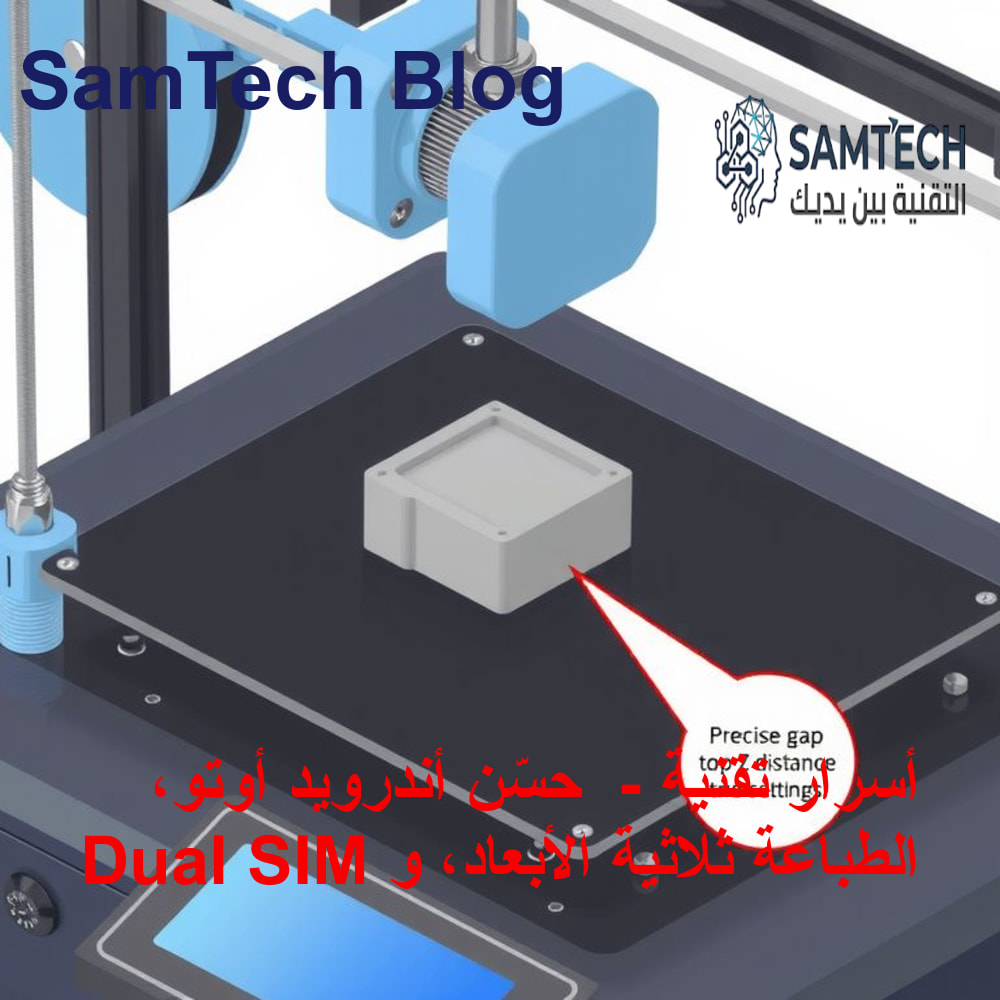
لحل هذه المشكلة، تحتاج إلى طباعة "اختبار دعم مسافة Top Z" (Top Z distance support test). يمكنك العثور على هذه الملفات على منصات مثل MakerWorld أو Printables أو Thingiverse. بعد طباعة هذا الملف، يمكنك ضبط إعدادات دعم الشجرة بناءً على نوع البلاستيك وارتفاع الطبقة. الهدف هو العثور على المسافة التي تسمح للدعامات بالالتصاق بشكل صحيح دون أن تلتصق بالنموذج نفسه أو تنفصل عنه بسهولة.
نصيحة للمطورين: الدقة في المعايرة والإعدادات هي جوهر النجاح في الهندسة. فكر في كيفية تطبيق مبادئ الاختبار المنهجي (مثل اختبار Top Z distance) على مشاريعك البرمجية لضمان الجودة.
لعبة الأرقام: إدخال الرقم الصحيح لتوفير البلاستيك
عند اكتمال الطباعة التجريبية، ستحتاج إلى إزالة جميع الدعامات الشجرية من القطع. تكمن الفكرة في تحديد الأرقام التي تسمح للدعامات بالانفصال بسهولة دون ترك أي بقايا أو سحب جزء من النموذج. ستوفر لك هذه العملية نطاقاً من الأرقام لإدخالها في إعدادات برنامج التقطيع الخاص بطابعتك (Slicing Software) تحت قسم "الدعم" (Support) في العمود المتقدم. من الضروري تكرار هذه العملية إذا قمت بتغيير نوع الفتيل (Filament)، حيث أن مواد مثل PLA و PETG تتطلب إعدادات Top Z distance مختلفة.
ملاحظة هندسية: كل مادة لها خصائصها الفيزيائية الفريدة. في تطوير البرمجيات، هذا يترجم إلى فهم قيود وأداء مختلف المكتبات أو الأطر لضمان الاستخدام الأمثل.
محارب الرطوبة: أهمية التحكم في رطوبة الفتيل
الرطوبة هي عدو التكنولوجيا، والطابعات ثلاثية الأبعاد ليست استثناءً. يمكن أن يؤثر الفتيل الرطب بشكل كبير على جودة الطباعة، مما يؤدي إلى ضعف التصاق الطبقات وفشل الدعامات الشجرية. إذا كنت تستخدم طابعة ثلاثية الأبعاد بدون مزيل رطوبة، فقد حان الوقت للترقية. الطريقة الأرخص للحفاظ على الرطوبة بعيداً هي شراء حبيبات هلام السيليكا المجففة (silica gel desiccant beads) وتخزينها بجانب بكرة الفتيل.
ومع ذلك، إذا لم يكن لديك نظام AMS مغلق (Automatic Material System)، فقد ترغب في البحث عن مجفف فتيل مخصص. شركات مثل Sunlu و Creality تصنع مجففات أحادية ومزدوجة البكرة تعمل بشكل جيد للغاية. التحكم في الرطوبة يقلل بشكل كبير من حوادث دعم الشجرة ويقلل من معدلات الفشل، مما يوفر لك الكثير من الوقت والمواد.
نصيحة للمطورين: تماماً مثل رطوبة الفتيل التي تؤثر على جودة الطباعة، يمكن أن تؤثر "الديون التقنية" (Technical Debt) في مشاريع البرمجيات على جودة الكود والأداء العام. التعامل معها مبكراً يمنع الفشل المستقبلي.
إدارة خطوط الهاتف المزدوجة: حل مشكلة مطالبات بطاقة SIM المتكررة
العديد من مستخدمي هواتف أندرويد يعتمدون على بطاقتي SIM لإدارة حياتهم الشخصية والمهنية. ومع ذلك، يمكن أن تتحول هذه الميزة المفيدة إلى مصدر إزعاج بسبب المطالبات المتكررة لاختيار بطاقة SIM قبل كل مكالمة أو رسالة. لحسن الحظ، هناك إعدادات مخفية يمكن أن تحدث فرقاً كبيراً في تبسيط هذه التجربة.
على هواتف سامسونج، على سبيل المثال، تقدم الشاشة الرئيسية لمدير SIM خيارين: تعيين SIM افتراضية للمكالمات أو المطالبة بالاختيار في كل مرة. لكن الحل الأكثر ذكاءً يكمن في إعدادات جهات الاتصال. يمكنك تعيين بطاقة SIM مفضلة لكل جهة اتصال على حدة. عند فتح جهة اتصال في تطبيق "جهات الاتصال" (Contacts)، انقر على "تعديل" (Edit) واختر بطاقة SIM المفضلة للمكالمات. هذا الإعداد يقلل بشكل كبير من عدد المرات التي تحتاج فيها إلى اختيار بطاقة SIM يدوياً.
لتحسين تجربتك مع هاتفك الذكي بشكل عام، بما في ذلك إدارة الاتصالات، قد تجد نصائح مفيدة في مقالنا: احترف تخصيص هاتفك الأندرويد وتجنب فخاخ الشركات!
نصيحة للمطورين: تصميم واجهات المستخدم يجب أن يأخذ في الاعتبار سلوكيات المستخدم المتكررة. توفير خيارات تخصيص على مستوى الكائن (مثل جهة الاتصال) يقلل من الاحتكاك ويحسن تجربة المستخدم.
التبديل التلقائي للبيانات: حل لمشكلات التغطية
مشكلة أخرى شائعة هي انقطاع الاتصال بالإنترنت عند ضعف تغطية إحدى بطاقتي SIM. لحل هذه المشكلة، يمكنك تفعيل ميزة "التبديل التلقائي للبيانات" (Auto data switching). تتيح هذه الميزة لهاتفك استخدام بيانات SIM الأخرى تلقائياً إذا كانت SIM الأساسية تعاني من ضعف التغطية. هذا يضمن بقاء مكالماتك ورسائلك (خاصة مكالمات VoLTE ورسائل RCS) تعمل دون انقطاع، حتى في المناطق ذات التغطية المتقطعة.
ومع ذلك، من المهم ملاحظة أن هذه الميزة تعمل بناءً على التغطية وإمكانية الوصول، وليس على أساس استنزاف خطة البيانات. إذا كانت إحدى بطاقتي SIM تتمتع بإشارة قوية ولكن خطة بياناتها فارغة، فلن يقوم الهاتف بالتبديل التلقائي. في هذه الحالات، ستحتاج إلى تبديل بطاقة SIM للبيانات يدوياً. على الرغم من أن الدعم المزدوج لبطاقة SIM قد تحسن، إلا أن هناك دائماً مجالاً للتحسين، خاصة في جعل إدارة الخطين أكثر سلاسة وبديهية.
ملاحظة هندسية: أنظمة الشبكات المعقدة تتطلب آليات ذكية للتعامل مع الفشل والتبديل السلس. تصميم أنظمة تدرك السياق (مثل قوة الإشارة مقابل استهلاك البيانات) هو مفتاح لتحقيق المرونة.
خاتمة: نحو تجربة تقنية لا تضاهى
كما رأينا، فإن تحويل تجربتك التقنية من مجرد استخدام عادي إلى مستوى متقدم من الكفاءة والمتعة لا يتطلب بالضرورة شراء أجهزة جديدة، بل يكمن غالباً في استكشاف وتخصيص الإعدادات الموجودة. سواء كان الأمر يتعلق بتحسين أداء Android Auto لرحلاتك اليومية، أو ضمان دقة طباعاتك ثلاثية الأبعاد، أو تبسيط إدارة خطوط هاتفك المزدوجة، فإن كل تعديل صغير يحمل في طياته إمكانية إحداث فرق كبير.
هذه النصائح والحلول ليست مجرد حيل تقنية، بل هي دعوة للمطورين والمستخدمين على حد سواء لتبني عقلية الاستكشاف والتحسين المستمر. فالعالم الرقمي يتطور باستمرار، ومعرفة كيفية التلاعب بالإعدادات الخفية واستخدام الأدوات المتاحة يمكن أن يمنحك ميزة تنافسية ويجعل تفاعلاتك اليومية مع التكنولوجيا أكثر سلاسة وإثماراً.
ما هي الإعدادات الخفية الأخرى التي اكتشفتموها والتي غيرت تجربتكم التقنية؟ شاركونا آراءكم وتجاربكم في قسم التعليقات أدناه! دعونا نبني مجتمعاً تقنياً يتبادل المعرفة ويدفع حدود الابتكار.